Difference between revisions of "Suchen in Zusatzthemen"
(→Allgemeines) |
(→Allgemeines) |
||
| Line 14: | Line 14: | ||
*Zur Angabe des gewünschten Filters/Kriteriums wird neben dem entsprechenden Merkmal im Feld '''Vergleich''' der gewünschte Operator (=, >, <, >= etc.) gewählt, während im Feld '''Wert''' der Schwellenwert (für quantitative Merkmale) oder die ID (i.d.R. für qualitative Merkmale) für die Abfrage eingegeben wird. | *Zur Angabe des gewünschten Filters/Kriteriums wird neben dem entsprechenden Merkmal im Feld '''Vergleich''' der gewünschte Operator (=, >, <, >= etc.) gewählt, während im Feld '''Wert''' der Schwellenwert (für quantitative Merkmale) oder die ID (i.d.R. für qualitative Merkmale) für die Abfrage eingegeben wird. | ||
| − | * | + | *Flächen, Linien oder Punkte, welche die Abfragekriterien erfüllen, können auf der Karte mit einer frei wählbaren Signatur eingefärbt werden. Die Wahl der Signatur erfolgt pro Zusatzthema, nicht pro Merkmal. Hierzu wird auf das Kästchen rechts der Suchzeile geklickt, das eine Vorschau der aktuellen Einstellungen zeigt und deshalb unterschiedlich aussehen kann. Hierdurch öffnet sich das Fenster '''Anzeige Flächen''', wo Muster, Farbe, Breite und Typ der Einfärbesignatur in zwei Reitern (Fläche und Umrandung) konfiguriert werden können. |
| + | :[[File:anzeige-flaechen.png|link=|alt=|250px]] | ||
*Selbstverständlich können bei Bedarf mehrere Merkmale desselben Zusatzthemas und/oder verschiedener Zusatzthemen für die Filterung der Ergebnisse verwendet werden. Eine sinnvolle Kombination der Einfärbesignaturen ermöglicht dann eine rasche visuelle Analyse der interessierenden Kriterien. | *Selbstverständlich können bei Bedarf mehrere Merkmale desselben Zusatzthemas und/oder verschiedener Zusatzthemen für die Filterung der Ergebnisse verwendet werden. Eine sinnvolle Kombination der Einfärbesignaturen ermöglicht dann eine rasche visuelle Analyse der interessierenden Kriterien. | ||
Revision as of 11:50, 1 October 2015
Werkzeugleiste Konfiguration Karte → Suchen in Zusatzthemen

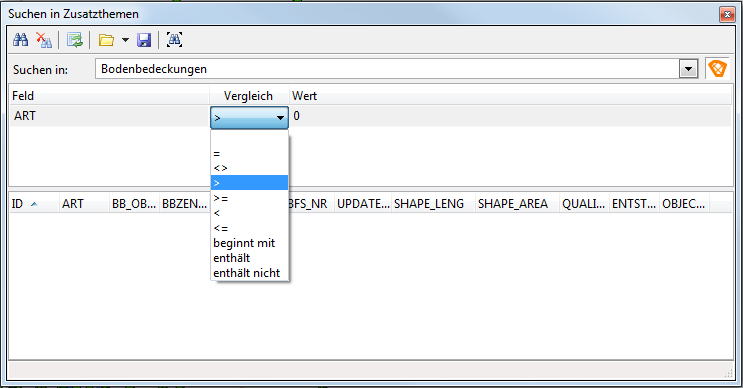
In der Werkzeugleiste Konfiguration Karte steht mit der Option Suchen in Zusatzthemen eine Funktion zum Durchsuchen von Zusatzthemen zur Verfügung und öffnet das gleichnamige Fenster:
Allgemeines
- Abgefragt werden können via SDE-Schnittstelle in TMCStudio integrierte oder aber lokal bzw. auf einem Server gespeicherte GIS-Daten mit ihren Attributen (Merkmalen). Bei den beiden letzteren handelt es sich vorwiegend um Shapefiles. Die Abfrage von Merkmalen von CAD-Dateien ist zwar grundsätzlich möglich, i.d.R. aber nicht interessant, da in den dort vorhandenen Merkmalen vorwiegend Darstellungs-, nicht aber Sachinformationen stecken.
- Es spielt für die Suche keine Rolle, ob die abgefragten Zusatzthemen in der Karte eingeblendet sind oder nicht.
- Zur Angabe des gewünschten Filters/Kriteriums wird neben dem entsprechenden Merkmal im Feld Vergleich der gewünschte Operator (=, >, <, >= etc.) gewählt, während im Feld Wert der Schwellenwert (für quantitative Merkmale) oder die ID (i.d.R. für qualitative Merkmale) für die Abfrage eingegeben wird.
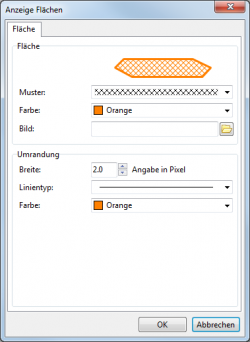
- Flächen, Linien oder Punkte, welche die Abfragekriterien erfüllen, können auf der Karte mit einer frei wählbaren Signatur eingefärbt werden. Die Wahl der Signatur erfolgt pro Zusatzthema, nicht pro Merkmal. Hierzu wird auf das Kästchen rechts der Suchzeile geklickt, das eine Vorschau der aktuellen Einstellungen zeigt und deshalb unterschiedlich aussehen kann. Hierdurch öffnet sich das Fenster Anzeige Flächen, wo Muster, Farbe, Breite und Typ der Einfärbesignatur in zwei Reitern (Fläche und Umrandung) konfiguriert werden können.
- Selbstverständlich können bei Bedarf mehrere Merkmale desselben Zusatzthemas und/oder verschiedener Zusatzthemen für die Filterung der Ergebnisse verwendet werden. Eine sinnvolle Kombination der Einfärbesignaturen ermöglicht dann eine rasche visuelle Analyse der interessierenden Kriterien.
Vorgehen in Kürze
- Wenn bekannt ist, wo sich das gesuchte Objekt bzw. die gesuchten Objekte ungefähr befinden, kann die Karte vorgängig auf den betroffenen Bereich eingezoomt werden, wodurch die Suche beschleunigt werden kann. Selbstverständlich kann auch in der ganzen Karte gesucht werden.
- Abzufragendes Zusatzthema (z.B. "Parzellen") im Suchfeld Suchen in suchen und selektieren (Häkchen setzen).
- Gewünschte Punkt- und/oder Liniensignatur wählen (siehe Beschrieb oben). Es empfehlen sich eher leuchtende Farben, die sich klar vom eingeblendeten Kartenhintergrund abheben.
- Im gewählten Zusatzthema das abzufragende Merkmal (z B. "NUMMER") suchen, daneben in der Spalte Vergleich einen Operator (z.B. "=") wählen und in der Spalte Wert den gesuchten Wert eingeben (z.B. "3667")
- Button Suchen und einfärben
 oder In ganzer Karte suchen
  anklicken.
→ Im erwähnten und oben gezeigten Beispiel wird nun also im Zusatzthema "Parzellen" nach der Parzellen-Nr. 3667 gesucht. - Objekte, welche die Suchkriterien erfüllen, werden nun in der Karte eingefärbt und im unteren Bereich des Fensters aufgelistet. Ganz unten im Fenster wird zudem die Anzahl der gefundenen Objekte angezeigt.
- Jedes in dieser Liste angeklickte Objekt wird zusätzlich in der Karte hervorgehoben und die Karte auf die entsprechende Position zentriert (funktioniert am besten in Massstäben zwischen ca. 1: 1'000 und 1: 50'000, je nach Ausdehnung der gesuchten Objekte).
Buttons und ihre Funktionen
- Der Button Suchen und einfärben startet die Suche nach Objekten, welche die gewählten Kriterien erfüllen und färbt diese entsprechend der definierten Signaturen in der Karte ein:
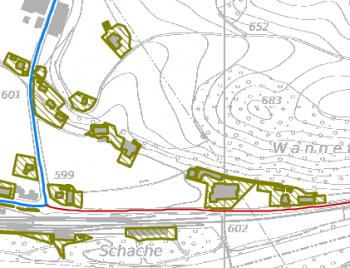
- Unten im Fenster Suchen in Karten/Themen werden die gefundenen Objekte mit ihrer Id, dem Gebiet und dem Ursprungslayer (Layer) aufgelistet und ihre Anzahl darunter eingeblendet:

 Wichtiger Hinweis
- Diese Suche kann einige Zeit in Anspruch nehmen, vor allem wenn ein grosser Kartenausschnitt oder die Option In ganzer Karte Suchen (siehe unten) gewählt wurde.

- Der Button Suche löschen entfernt die mittels der letzten Suche gefundenen Objekte (Suchergebnis) aus der Liste und deren Einfärbung aus der Karte. Die eingegebenen Suchkriterien und gewählten Kartensignaturen werden hierbei nicht gelöscht. Diese Funktion steht sowohl im Suchfenster selbst wie auch in der Werkzeugleiste Konfiguration Karte zur Verfügung.

- Der Button Vorhandene Werte laden

- Über den Button Suche aus Datei öffnen lassen sich entweder bereits vorgängig gespeicherte Suchabfragen auswählen (siehe nachfolgender Abschnitt) oder die Suche mit den zuletzt verwendeten Kritieren wiederholen.

- Mittels Button Suche speichern wird die aktuelle Suche als *.ini-Datei gespeichert, so dass die vorgenommenen Einstellungen bezüglich Suchkriterien und Kartensignaturen beim nächsten Aufruf der Funktion Suchen in Karten/Themen mittels Button Suche aus Datei öffnen wiederum vorhanden sind.
- Ist der Button In ganzer Karte suchen vor der Durchführung der Suche eingedrückt, wird die Suche auf die ganze Karte bzw. das gesamte Gebiet der aktuellen Logo-Installation ausgedehnt. Ist dies nicht der Fall (Button nicht gedrückt), wird nur der aktuelle Kartenausschnitt durchsucht. Falls im aktuellen Kartenausschnitt keine Objekte gefunden werden, werden Sie in einem Datenfenster gefragt, ob das Suchgebiet auf die ganze Karte erweitert werden und der Button also aktiviert werden soll.

- Mittels der Funktion Anzeige Fläche
