Difference between revisions of "Location Table Exchange Format importieren"
| Line 8: | Line 8: | ||
[[file:Location-Table-import-fenster.png|link=|alt=]] | [[file:Location-Table-import-fenster.png|link=|alt=]] | ||
| − | Im Beispielfenster | + | Im Beispielfenster werden die Parameter nach folgender Vorgehensweise ausgefüllt: |
'''Datenbank''' | '''Datenbank''' | ||
| Line 23: | Line 23: | ||
:'''Quelldatei''' | :'''Quelldatei''' | ||
| − | : | + | :Wenn es sich bei der Location Table um eine ZIP-Datei handelt (".zip"), kann durch Klick in diese Zeile zum gewünschten Ordner und der Datei navigiert werden. |
| − | : | + | :Wenn die Location Table aus einer Mehrzahl von DAT-Dateien besteht, wird diese Zeile leergelassen und stattdessen das Feld '''Quellverzeichnis''' verwendet. |
| − | ''' | + | '''Quellverzeichnis''' |
| − | : | + | :In dieser Zeile wird der Ordner gesucht und ausgewählt, in dem die Location Table (bestehende aus einer Mehrzahl von DAT-Dateien) abgelegt ist. Sämtliche DAT-Dateien müssen im gleichen Ordner gespeichert sein. |
| − | : | + | :Wenn es sich bei der Location Table um eine ZIP-Datei handelt, wird diese durch das Feld '''Quelldatei''' ausgewählt (siehe oben.) |
| − | : | + | :Sobald ein gültiger Dateipfad eingegeben ist, wird der Dateiname der betreffenden Location Table im unteren Teil des Fensters angezeigt: |
:[[file:location-table-import2.png|link=|alt=]] | :[[file:location-table-import2.png|link=|alt=]] | ||
| − | ''' | + | '''Inhaltliche Prüfung durchführen''' |
| − | : | + | :Es wird empfohlen, die inhaltliche Prüfung für jede Location Table durchzuführen, die in Ihre Datenbank importiert wird. |
| + | :Weitere Informationen zur inhaltlichen Prüfung finden sich hier. | ||
:Visit the [[Semantic Checks]] page to learn more about this function. | :Visit the [[Semantic Checks]] page to learn more about this function. | ||
| − | + | Um den Datenimport zu starten, wird der Button '''OK''' geklickt. | |
| + | Die Location Table wird nun importiert, die Datenbank erstellt und die Dateien falls erwünscht geprüft. Dieser Vorgang kann einige Sekunden dauern. | ||
| − | + | To start the data import, click the '''OK''' button. | |
| − | |||
[[File:Location-table-import3.png|link=|alt=]] | [[File:Location-table-import3.png|link=|alt=]] | ||
Revision as of 09:13, 8 October 2015
Werkzeugleiste Import/Export → Location Table Exchange Format importieren | Menü Import → Location Table Exchange Format importieren...

Ein Klick auf den Button oder die Menüfunktion öffnet das Fenster Import TMC Location Table Exchange Format, mit dem sich eine Location Table importieren lässt.
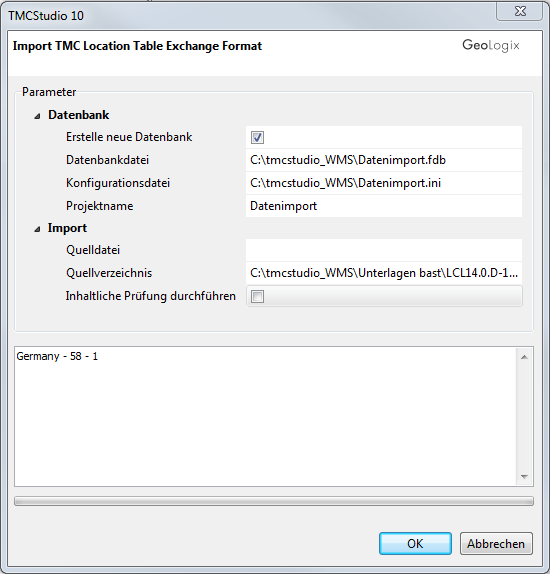
Im Beispielfenster werden die Parameter nach folgender Vorgehensweise ausgefüllt:
Datenbank
- Im Feld Datenbankdatei lässt sich festlegen, wo die Datenbank gespeichert wird. Dazu gibt es zwei Möglichkeiten:
- Wählen einer bestehenden Datenbank. Durch Klick auf das Ordnersymbol
 öffnet sich das Datenverzeichnis, wo eine bestehende und leere Firebird-Datenbank (*.fdb) ausgewählt wird.
 - Erstellen einer neuen Datenbank: Dazu wird das zuständige Kästchen aktiviert und durch Klick auf das Ordnersymbol der gewünschte Speicherort ausgewählt. Nun kann im Textfeld ein beliebiger Name für die Datenbank eingegeben werden, der jedoch mit der Formatbezeichnung ".fdb" enden muss.
- Wählen einer bestehenden Datenbank. Durch Klick auf das Ordnersymbol
- Die Bezeichnung für die Konfigurationsdatei lautet gleich wie die Datenbankdatei, endet aber mit der Bezeichnung ".ini". Beim Erstellen einer neuen Datenbank wird dieser Name automatisch aus dem ersten Schritt übernommen.
- Der Projektname kann frei gewählt werden, es bietet sich aber an, die gleiche Bezeichnung wie für die Datenbankdatei einzusetzen.
Import
- Quelldatei
- Wenn es sich bei der Location Table um eine ZIP-Datei handelt (".zip"), kann durch Klick in diese Zeile zum gewünschten Ordner und der Datei navigiert werden.
- Wenn die Location Table aus einer Mehrzahl von DAT-Dateien besteht, wird diese Zeile leergelassen und stattdessen das Feld Quellverzeichnis verwendet.
Quellverzeichnis
- In dieser Zeile wird der Ordner gesucht und ausgewählt, in dem die Location Table (bestehende aus einer Mehrzahl von DAT-Dateien) abgelegt ist. Sämtliche DAT-Dateien müssen im gleichen Ordner gespeichert sein.
- Wenn es sich bei der Location Table um eine ZIP-Datei handelt, wird diese durch das Feld Quelldatei ausgewählt (siehe oben.)
- Sobald ein gültiger Dateipfad eingegeben ist, wird der Dateiname der betreffenden Location Table im unteren Teil des Fensters angezeigt:
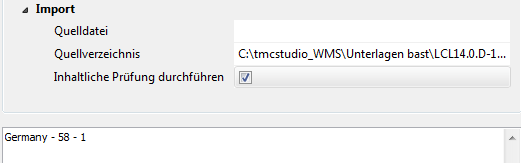
Inhaltliche Prüfung durchführen
- Es wird empfohlen, die inhaltliche Prüfung für jede Location Table durchzuführen, die in Ihre Datenbank importiert wird.
- Weitere Informationen zur inhaltlichen Prüfung finden sich hier.
- Visit the Semantic Checks page to learn more about this function.
Um den Datenimport zu starten, wird der Button OK geklickt.
Die Location Table wird nun importiert, die Datenbank erstellt und die Dateien falls erwünscht geprüft. Dieser Vorgang kann einige Sekunden dauern.
To start the data import, click the OK button.
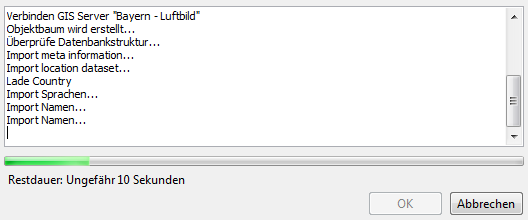
As soon as this process is completed and in case you ran the import routine including the semantic checks, a list of check statements is shown.
Visit the Inhaltliche Prüfung page to learn how to proceed.
