Difference between revisions of "Inhaltliche Prüfung"
| (7 intermediate revisions by the same user not shown) | |||
| Line 25: | Line 25: | ||
Die fehlerhaften Prüfungen können ausgewählt werden und eine kommentierte Liste der Objekte, welche den Fehler verursachten, wird im unteren Teil des Fensters angezeigt: | Die fehlerhaften Prüfungen können ausgewählt werden und eine kommentierte Liste der Objekte, welche den Fehler verursachten, wird im unteren Teil des Fensters angezeigt: | ||
| − | [[file:Windows_test_fail.png|link=|alt=]] | + | [[file:Windows_test_fail-inhalt.png|link=|alt=]] |
| − | |||
| + | Im Fenster '''Inhaltliche Prüfungen''' stehen folgende Buttons und Funktionen zur Verfügung: | ||
| − | [[file:button_durchführen.png|alt=|link=]] Um eine oder mehrere Prüfung durchzuführen oder zu wiederholen, werden die entsprechenden Einträge angewählt und die Prüfung durch Klick auf den Button ''' | + | [[file:button_durchführen.png|alt=|link=]] Um eine oder mehrere Prüfung durchzuführen oder zu wiederholen, werden die entsprechenden Einträge angewählt und die Prüfung durch Klick auf den Button '''Ausgewählte Prüfungen durchführen''' gestartet. |
| − | [[file: | + | [[file:button_zurücksetzen.png|alt=|link=]] Mit dem Button '''Prüfungen zurücksetzen''' werden '''alle''' Prüfungen zurückgesetzt, unabhängig von ihrer Selektion. Der neue Status der zurückgesetzten Prüfungen wird folgendermassen angezeigt: [[File:status-zurückgesetzt.png|link=|alt=]] |
| + | [[file:prüfung-alle-auswaehlen.png|alt=|link=]] [[file:prüfung-keine-auswaehlen.png|alt=|link=]] Um sämtliche Einträge zu (de)markieren, stehen die Buttons '''Alle auswählen''' und '''Auswahl aufgeben''' zur Verfügung. Alternativ können die beiden Optionen mit einem Rechtsklick in die Prüfungsliste ausgewählt werden | ||
| − | [[file:excel-exportieren.png|link=|alt=]] Die Funktion '''Export''' erstellt eine Excel-Datei mit den Prüfungsergebnissen. Nach dem Klick auf den Button muss festgewählt werden, wo die Excel-Datei gespeichert wird, danach öffnet | + | |
| + | [[file:button_filter.png|link=|alt=]] Um nur Prüfungen anzuzeigen, die fehlerhafte Objekte enthalten, können diese mit Klick auf den Button '''Nur Prüfungen mit Fehlern zeigen''' gefiltert werden. | ||
| + | |||
| + | |||
| + | [[file:excel-exportieren.png|link=|alt=]] Die Funktion '''Export''' erstellt eine Excel-Datei mit den Prüfungsergebnissen. Nach dem Klick auf den Button muss festgewählt werden, wo die Excel-Datei gespeichert wird, danach öffnet Excel automatisch. | ||
:[[File:warnschild.png|20px|link=|alt=]] Bitte beachten Sie, dass die Excel-Datei mehrere Arbeitsblätter mit Prüfungsergebnissen enthält! | :[[File:warnschild.png|20px|link=|alt=]] Bitte beachten Sie, dass die Excel-Datei mehrere Arbeitsblätter mit Prüfungsergebnissen enthält! | ||
| − | |||
| − | → [[ | + | Die fehlerhaften Objekte der Inhaltlichen Prüfung können aber auch im TMCStudio bzw. in der Objektliste und in der Karte angezeigt werden. Wie dazu verfahren wird, ist auf der Seite [[Objekte mit inhaltlichen Fehlern ansehen]] beschrieben. |
| + | |||
| + | |||
| + | ==Siehe auch== | ||
| + | |||
| + | → [[Objekte mit inhaltlichen Fehlern ansehen]] | ||
| − | → [[ | + | → [[Strukturelle Prüfung]] |
| − | |||
| − | |||
[[Category: Menü Prüfung]] | [[Category: Menü Prüfung]] | ||
Latest revision as of 13:47, 8 October 2015
Menü Prüfung → Inhaltliche Prüfung
Das Fenster Inhaltliche Prüfung kann entweder über die Menüoption Prüfung ausgewählt werden oder erscheint - bei entsprechender Option - nach dem Import einer Location Table.

Das Fenster listet alle durchgeführten Prüfungen und die Resultate auf. Die Spalte Status enthält folgende Symbole:
 für eine erfolgreiche Überprüfung.
 für eine fehlgeschlagene Überprüfung. Das bedeutet, dass mindestens eines der überprüften Objekte mögliche Fehler enthält.
In der Spalte Anzahl wird die Anzahl der fehlerhaften Objekte angezeigt.
Durch Klick auf einen beliebigen Eintrag wird die betreffende Prüfung detailliert erklärt.

Weitere Informationen betreffend der Prüfung finden sich im PDF-Dokument 'TMC Location Table Requirements' (auf Englisch), das sich im gleichen Ordner findet, in dem das TMC-Programm abgelegt ist.
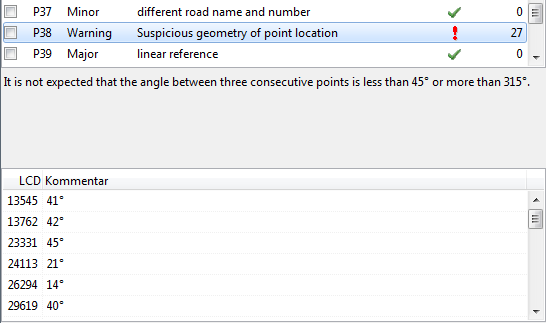
Die fehlerhaften Prüfungen können ausgewählt werden und eine kommentierte Liste der Objekte, welche den Fehler verursachten, wird im unteren Teil des Fensters angezeigt:
Im Fenster Inhaltliche Prüfungen stehen folgende Buttons und Funktionen zur Verfügung:
 Um eine oder mehrere Prüfung durchzuführen oder zu wiederholen, werden die entsprechenden Einträge angewählt und die Prüfung durch Klick auf den Button Ausgewählte Prüfungen durchführen gestartet.
 Mit dem Button Prüfungen zurücksetzen werden alle Prüfungen zurückgesetzt, unabhängig von ihrer Selektion. Der neue Status der zurückgesetzten Prüfungen wird folgendermassen angezeigt:

 Um sämtliche Einträge zu (de)markieren, stehen die Buttons Alle auswählen und Auswahl aufgeben zur Verfügung. Alternativ können die beiden Optionen mit einem Rechtsklick in die Prüfungsliste ausgewählt werden
 Um nur Prüfungen anzuzeigen, die fehlerhafte Objekte enthalten, können diese mit Klick auf den Button Nur Prüfungen mit Fehlern zeigen gefiltert werden.
 Die Funktion Export erstellt eine Excel-Datei mit den Prüfungsergebnissen. Nach dem Klick auf den Button muss festgewählt werden, wo die Excel-Datei gespeichert wird, danach öffnet Excel automatisch.
 Bitte beachten Sie, dass die Excel-Datei mehrere Arbeitsblätter mit Prüfungsergebnissen enthält!
Die fehlerhaften Objekte der Inhaltlichen Prüfung können aber auch im TMCStudio bzw. in der Objektliste und in der Karte angezeigt werden. Wie dazu verfahren wird, ist auf der Seite Objekte mit inhaltlichen Fehlern ansehen beschrieben.
