Difference between revisions of "Suchen in Zusatzthemen"
| (24 intermediate revisions by the same user not shown) | |||
| Line 1: | Line 1: | ||
[[:Category:Werkzeugleiste Konfiguration Karte|Werkzeugleiste Konfiguration Karte]] → Suchen in Zusatzthemen | [[:Category:Werkzeugleiste Konfiguration Karte|Werkzeugleiste Konfiguration Karte]] → Suchen in Zusatzthemen | ||
| + | |||
[[File:button-suchen-in-zusatzthemen.png|link=|alt=]] | [[File:button-suchen-in-zusatzthemen.png|link=|alt=]] | ||
| − | + | Die Funktion '''Suchen in Zusatzthemen''' dient dazu, in den als Hintergrundkarten angehängten [[Zusatzthemen]] nach bestimmten Werten oder Begriffen zu suchen, beispielsweise nach Parzellen mit einer gewissen Grösse. Die Funktion öffnet ein gleichnamiges Fenster, in welchem Suchbegriffe eingegeben und Ergebnisse angezeigt werden. | |
| + | |||
| + | Im ersten Schritt wird das Zusatzthema aus der Auswahlliste ausgewählt, welches durchsucht werden soll: | ||
| − | |||
| − | + | [[File:suchen_in_zt_1.png|alt=|link=|500px]] | |
| − | |||
| − | |||
| − | + | Danach werden die Suchkriterien definiert: | |
| − | |||
| − | + | [[File:suchen_in_zt_2.png|alt=|link=|500px]] | |
| − | |||
| − | |||
| − | == | + | Über die Funktion [[File:Button_suchen-einfaerben.png|alt=|link=]] '''Suchen und einfärben''' werden alle den Suchkriterien entsprechenden Objekte im unteren Teil des Fensters aufgelistet und gemäss der festgelegten Signatur in der Karte eingefärbt. Wird ein Objekt in der Liste selektiert, wird dies auch in der Karte ersichtlich: |
| − | |||
| − | |||
| − | |||
| − | |||
| − | |||
| − | |||
| − | |||
| − | == | + | [[File:suchen_in_zt_3.png|alt=|link=|780px]] |
| − | |||
| − | |||
| − | |||
| − | |||
| − | |||
| − | |||
| − | |||
| + | ==Weitere Funktionen== | ||
| − | [[File: | + | [[File:Button_suche-loeschen2.png|alt=|link=|left]] |
| − | : | + | :Die Funktion '''Suche löschen''' entfernt alle Objekte des letzten Suchergebnisses aus der Liste und deren Einfärbung aus der Karte. Die eingegebenen Suchkriterien und gewählten Kartensignaturen werden hierbei nicht gelöscht. |
| − | [[File: | + | [[File:Button-werte-laden.png|alt=|link=|left]] |
| − | : | + | :Die Funktion '''Vorhandene Werte laden''' lädt alle Werte für das entsprechende Attribut, Die Werte stehen dann in der Spalte Wert in der Auswahlliste zur Auswahl. Dies ist für qualitative Attribute sinnvoll, wenn beispielsweise die genauen Bezeichnungen verschiedener Typen nicht bekannt sind. |
| − | [[File: | + | [[File:Button_suche-aus-datei-oeffnen.png|alt=|link=|left]] |
| − | : | + | :Die Funktion '''Suche öffnen''' öffnet bereits vorgängig verwendete und gespeicherte Suchfilter (siehe nachfolgender Abschnitt). |
| − | [[File: | + | [[File:Button_suche-speichern.png|alt=|link=|left]] |
| − | : | + | :Mit der Funktion '''Suche speichern''' wird die aktuelle Suche als *.ini-Datei gespeichert, so dass die vorgenommenen Einstellungen bezüglich Suchkriterien und Kartensignaturen über '''Suche öffnen''' erneut aufgerufen werden können. |
| − | [[File: | + | [[File:Button_in-ganzer-karte-suchen.png|alt=|link=|left]] |
| − | :Ist | + | :Ist die Funktion '''In ganzer Karte suchen''' vor der Durchführung der Suche aktiviert, wird die Suche auf die ganze Karte bzw. das gesamte Gebiet der aktuellen Logo-Installation ausgedehnt. Ist dies nicht der Fall, wird nur der aktuelle Kartenausschnitt durchsucht. |
[[File:button-anzeige.png|link=|alt=|left]] | [[File:button-anzeige.png|link=|alt=|left]] | ||
| − | :Mittels der Funktion '''Anzeige Fläche''' | + | :Mittels der Funktion '''Anzeige Fläche''' können die Darstellungsoptionen der gesuchten Objekte (Flächen und Linien) in der Karte festgelegt werden (für die Handhabung siehe unten). |
| + | |||
| + | ==Erläuterungen== | ||
| + | |||
| + | *Durchsucht werden können via [[GIS Server verwalten|SDE-Schnittstelle]] in Logo integrierte oder aber lokal bzw. auf einem Server gespeicherte GIS-Daten mit ihren Attributen. Bei den beiden letzteren handelt es sich vorwiegend um Shapefiles. Die Abfrage von Attributen von CAD-Dateien ist zwar grundsätzlich möglich, i. d. R. aber nicht interessant, da in CAD-Dateien vorwiegend Darstellungs- und keine Sachinformationen abgelegt sind. | ||
| + | |||
| + | *Es spielt für die Suche keine Rolle, ob das durchsuchte Zusatzthema in der [[Karte]] eingeblendet ist oder nicht. | ||
| + | |||
| + | *Zur Angabe des gewünschten Suchkriteriums wird im neben dem entsprechenden Attribut im Feld '''Vergleich''' der gewünschte Operator (=, >, <, >= etc.) und im Feld '''Wert''' der Schwellenwert oder die ID (i. d. R. für qualitative Attribute) eingegeben. | ||
| + | |||
| + | *Flächen, Linien oder Punkte, welche die Suchkriterien erfüllen, werden in der Karte mit einer frei wählbaren Signatur eingefärbt. Die Wahl der Signatur erfolgt pro Zusatzthema. Hierzu wird das Feld mit der Signatur rechts neben der Themenauswahl doppelgeklickt. Hierdurch öffnet sich das Signatur-Fenster, wo entsprechend der Zusatztzemengeometrie entweder Punkttyp, Linien- oder Flächentyp und Farbe festgelegt werden können. | ||
| + | :[[File:eigenschaften.png|alt=|link=|300px]] | ||
| + | <br> | ||
[[Category:Werkzeugleiste Konfiguration Karte]] | [[Category:Werkzeugleiste Konfiguration Karte]] | ||
[[Category: Zusatzthemen]] | [[Category: Zusatzthemen]] | ||
Latest revision as of 09:25, 9 October 2015
Werkzeugleiste Konfiguration Karte → Suchen in Zusatzthemen

Die Funktion Suchen in Zusatzthemen dient dazu, in den als Hintergrundkarten angehängten Zusatzthemen nach bestimmten Werten oder Begriffen zu suchen, beispielsweise nach Parzellen mit einer gewissen Grösse. Die Funktion öffnet ein gleichnamiges Fenster, in welchem Suchbegriffe eingegeben und Ergebnisse angezeigt werden.
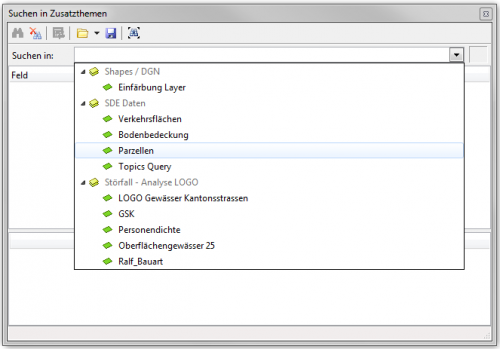
Im ersten Schritt wird das Zusatzthema aus der Auswahlliste ausgewählt, welches durchsucht werden soll:
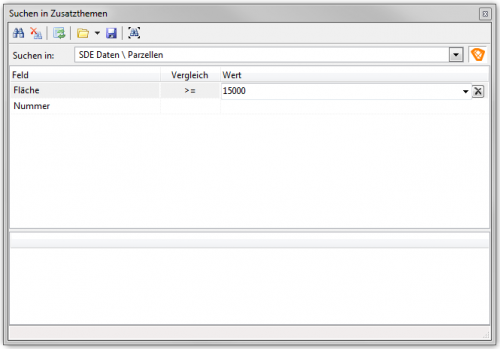
Danach werden die Suchkriterien definiert:
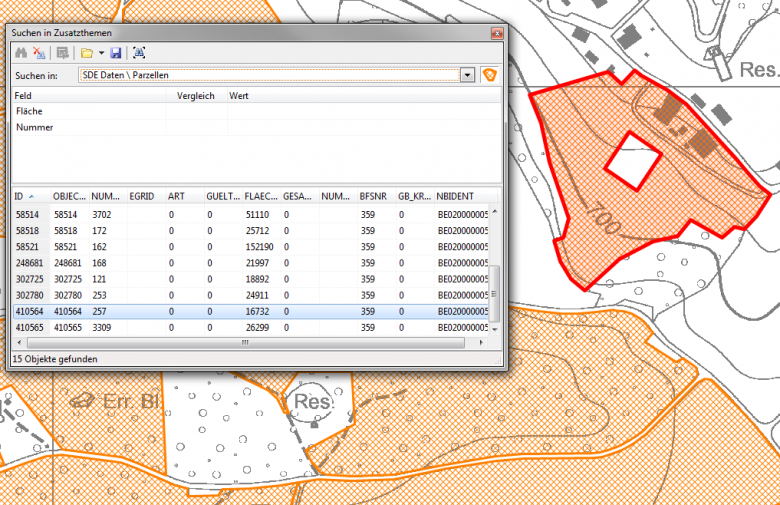
Über die Funktion  Suchen und einfärben werden alle den Suchkriterien entsprechenden Objekte im unteren Teil des Fensters aufgelistet und gemäss der festgelegten Signatur in der Karte eingefärbt. Wird ein Objekt in der Liste selektiert, wird dies auch in der Karte ersichtlich:
Weitere Funktionen

- Die Funktion Suche löschen entfernt alle Objekte des letzten Suchergebnisses aus der Liste und deren Einfärbung aus der Karte. Die eingegebenen Suchkriterien und gewählten Kartensignaturen werden hierbei nicht gelöscht.

- Die Funktion Vorhandene Werte laden lädt alle Werte für das entsprechende Attribut, Die Werte stehen dann in der Spalte Wert in der Auswahlliste zur Auswahl. Dies ist für qualitative Attribute sinnvoll, wenn beispielsweise die genauen Bezeichnungen verschiedener Typen nicht bekannt sind.

- Die Funktion Suche öffnen öffnet bereits vorgängig verwendete und gespeicherte Suchfilter (siehe nachfolgender Abschnitt).

- Mit der Funktion Suche speichern wird die aktuelle Suche als *.ini-Datei gespeichert, so dass die vorgenommenen Einstellungen bezüglich Suchkriterien und Kartensignaturen über Suche öffnen erneut aufgerufen werden können.

- Ist die Funktion In ganzer Karte suchen vor der Durchführung der Suche aktiviert, wird die Suche auf die ganze Karte bzw. das gesamte Gebiet der aktuellen Logo-Installation ausgedehnt. Ist dies nicht der Fall, wird nur der aktuelle Kartenausschnitt durchsucht.

- Mittels der Funktion Anzeige Fläche können die Darstellungsoptionen der gesuchten Objekte (Flächen und Linien) in der Karte festgelegt werden (für die Handhabung siehe unten).
Erläuterungen
- Durchsucht werden können via SDE-Schnittstelle in Logo integrierte oder aber lokal bzw. auf einem Server gespeicherte GIS-Daten mit ihren Attributen. Bei den beiden letzteren handelt es sich vorwiegend um Shapefiles. Die Abfrage von Attributen von CAD-Dateien ist zwar grundsätzlich möglich, i. d. R. aber nicht interessant, da in CAD-Dateien vorwiegend Darstellungs- und keine Sachinformationen abgelegt sind.
- Es spielt für die Suche keine Rolle, ob das durchsuchte Zusatzthema in der Karte eingeblendet ist oder nicht.
- Zur Angabe des gewünschten Suchkriteriums wird im neben dem entsprechenden Attribut im Feld Vergleich der gewünschte Operator (=, >, <, >= etc.) und im Feld Wert der Schwellenwert oder die ID (i. d. R. für qualitative Attribute) eingegeben.
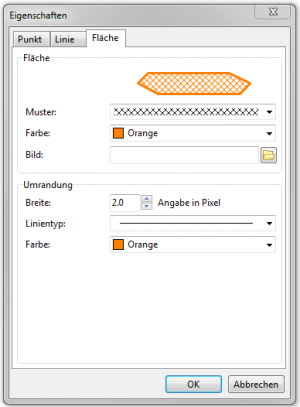
- Flächen, Linien oder Punkte, welche die Suchkriterien erfüllen, werden in der Karte mit einer frei wählbaren Signatur eingefärbt. Die Wahl der Signatur erfolgt pro Zusatzthema. Hierzu wird das Feld mit der Signatur rechts neben der Themenauswahl doppelgeklickt. Hierdurch öffnet sich das Signatur-Fenster, wo entsprechend der Zusatztzemengeometrie entweder Punkttyp, Linien- oder Flächentyp und Farbe festgelegt werden können.