Difference between revisions of "Optionen"
| Line 3: | Line 3: | ||
[[File:optionen-bearbeiten.png|link=|alt=]] | [[File:optionen-bearbeiten.png|link=|alt=]] | ||
| − | Das Fenster '''Optionen''' enthält | + | Das Fenster '''Optionen''' enthält zwei verschiedene Seiten, wo die globalen Einstellungen für TCMStudio festgelegt werden können: |
*[[#Generell|Generell]] | *[[#Generell|Generell]] | ||
| − | *[[#Shapefiles| | + | *[[#Shapefiles|Shapedateien]] |
| − | |||
| − | |||
==Generell== | ==Generell== | ||
| − | [[File:optionen-generell.png|link=|alt=|600px]] | + | [[File:optionen-generell-dt.png|link=|alt=|600px]] |
| Line 110: | Line 108: | ||
:Die Darstellung der aktuell selektierten Strasse lässt sich gleich wie in den generellen Optionen editieren und Linientyp, Farbe und Breite anpassen. | :Die Darstellung der aktuell selektierten Strasse lässt sich gleich wie in den generellen Optionen editieren und Linientyp, Farbe und Breite anpassen. | ||
| − | |||
| − | |||
| − | |||
| − | |||
| − | |||
| − | |||
| − | |||
| − | |||
| − | |||
| − | |||
| − | |||
| − | |||
| − | |||
| − | |||
| − | |||
| − | |||
| − | |||
| − | |||
| − | |||
| − | |||
| − | |||
| − | |||
| − | |||
| − | |||
| − | |||
| − | |||
| − | |||
| − | |||
| − | |||
| − | |||
| − | |||
| − | |||
| − | |||
| − | |||
| − | |||
| − | |||
| − | |||
| − | |||
| − | |||
| − | |||
| − | |||
| − | |||
| − | |||
| − | |||
| − | |||
| − | |||
| − | |||
| − | |||
| − | |||
| − | |||
| − | |||
| − | |||
| − | |||
| − | |||
| − | |||
| − | |||
| − | |||
| − | |||
| − | |||
| − | |||
| − | |||
| − | |||
[[Category:Werkzeugleiste Administration]] | [[Category:Werkzeugleiste Administration]] | ||
[[Category:Menü Einstellungen]] | [[Category:Menü Einstellungen]] | ||
Revision as of 15:40, 27 October 2015
Menü Einstellungen → Optionen... | Werkzeugleiste Administration → Optionen

Das Fenster Optionen enthält zwei verschiedene Seiten, wo die globalen Einstellungen für TCMStudio festgelegt werden können:
Generell
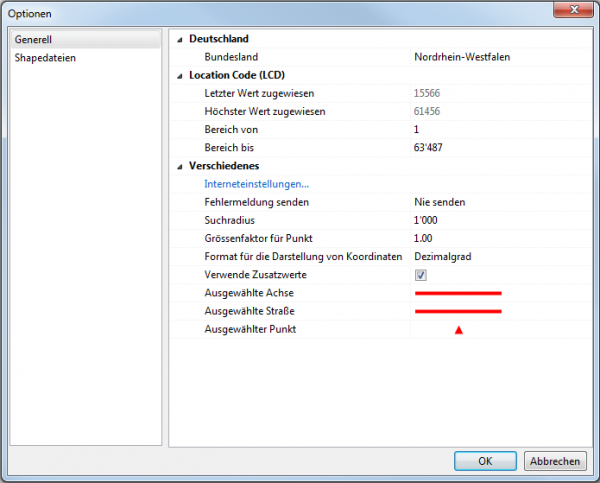
Deutschland
- Bundesland
- Auswahl des Bundeslandes
Location Code (LCD):
- Letzter Wert zugewiesen
- Location Code des zuletzt erstellten Objekts
- Höchster Wert zugewiesen
- Der höchste Wert eines zugewiesenen Location Codes
- Bereich von / Bereich bis
- Wenn ein gewünschter Bereich für den LCD verlangt wird, kann hier der tiefste und der höchste zulässige Wert eingegeben werden.
- LCD wiederverwenden
- Hier können die Einstellungen zur Wiederverwendung von LCD verändert werden:
- Grundsätzlich wird neu erstellten Objekten eine höhere LCD zugewiesen als zuvor erstellten Objekten (Grundeinstellung). Wenn bestehende Objekte gelöscht werden, wird die ungebrauchte LCD also nicht wiederverwendet.
- Durch die Option 'Verwende alle freien LCD' werden die durch Löschen entstandenen Leerstellen wieder geschlossen und leere LCDs, die sich im definierten Bereich befinden, für neue Objekte wiederverwendet.
 Die Einstellung 'LCD wiederverwenden' wird nicht empfohlen.
Verschiedenes:
- Im Fenster Interneteinstellungen können allfällige durch Proxys oder Firewalls verursachte Unterbrüche der Internetverbindung behoben werden.
- Fehlermeldung senden
- Hier kann das Standardvorgehen im Falle von Fehlern und Fehlermeldungen festgelegt werden.
- Suchradius
- Der Suchradius bestimmt den während einer Suche berücksichtigten Radius von Objekten zum gegenwärtigen Standort.
- Grössenfaktor für Punkt
- Format für die Darstellung von Koordinaten
- Hier kann das Format der in der Leiste unterhalb der Karte eingeblendeten Koordinaten festgelegt werden. Zur Auswahl stehen Dezimalgrade oder Grad, Minuten und Sekunden.
- Verwende Zusatzwerte
- Durch Aktivieren dieser Funktion werden neben dem Objektbaum zusätzliche Informationen eingeblendet, die zum Beispiel zur Erstellung einer Einbahnstrasse benötigt werden.
→ Ausgewählte Achse / Ausgewählte Strasse / Ausgewählter Punkt
- In den Fenstern Linie bzw. Punkt können die Darstellungsoptionen wie Typ, Farbe und Breite für Linien oder Punkte festgelegt werden.
Shapefiles

Shapefile für Gebiet
- Shapefile
- Durch ein Klick ins Fenster und auf das Ordnersymbol öffnet sich der Ordner, in welchem das dem Gebiet zugrunde liegende Shapefile abgelegt ist.
- LCD Feld
- Der Begriff im LCD Feld muss mit der im Shapefile verwendeten Feldbezeichnung übereinstimmen und ist Voraussetzung zur korrekten Integration des Shapefiles.
- Namensfeld
- Im Namensfeld wird ebenfalls die im Shapefile verwendete Feldbezeichnung übernommen, wobei das Namensfeld optional auszufüllen ist.
- Typenfeld
- Der Begriff im Typenfeld muss wiederum mit der im Shapefile verwendeten Feldbezeichnung übereinstimmen und ist Voraussetzung zur korrekten Integration des Shapefiles.
Road Shape Topics
- Zusatzthemen verwenden
- Hier können die in der Karte sichtbaren Zusatzthemen (z.B. Luftbilder oder Rasterkarten) eingsehen und aktiviert bzw. deaktiviert werden.
- Beschreibung für Feld Straßennamen / Straßennummer
- Gleich wie fürs Shapefile werden hier die Feldbezeichnungen des Strassennamens und der Strassennummer aus der Zusatzthemendatei übernommen und müssen mit dieser übereinstimmen.
- Ausgewählte Straße
- Die Darstellung der aktuell selektierten Strasse lässt sich gleich wie in den generellen Optionen editieren und Linientyp, Farbe und Breite anpassen.


