Difference between revisions of "Zusatzthema erstellen"
(Created page with "Menü Datei > Zusatzthemen... > Zusatzthema erstellen alt=|link= Mit Hilfe d...") |
|||
| (3 intermediate revisions by the same user not shown) | |||
| Line 1: | Line 1: | ||
| − | [[:category:Menü Datei|Menü Datei]] | + | [[:category:Menü Datei|Menü Datei]] → [[Zusatzthemen verwalten|Zusatzthemen...]] → Zusatzthema erstellen |
| + | [[File:button_zusatzthema_erstellen.png|alt=|link=]] | ||
| + | |||
| + | Mit Hilfe dieses Dialogfensters wird ein neues Zusatzthema erstellt. | ||
[[file:fenster_neues-thema-erstellen.png|alt=|link=]] | [[file:fenster_neues-thema-erstellen.png|alt=|link=]] | ||
| − | |||
| − | |||
| − | |||
'''Name für Thema''' | '''Name für Thema''' | ||
| − | Wählen Sie hier eine leicht verständliche, "sprechende" Bezeichnung für das neu zu erstellende Zusatzthema. Zu lange Bezeichnungen werden im Seitenpanel | + | Wählen Sie hier eine leicht verständliche, "sprechende" Bezeichnung für das neu zu erstellende Zusatzthema. Zu lange Bezeichnungen werden im Seitenpanel nicht vollständig angezeigt. |
| Line 15: | Line 15: | ||
Hier wird angezeigt bzw. ausgewählt, wo die Topicdatei (*.tpc-Datei) abgelegt wird, in welcher die Zusatzthemenkonfiguration gespeichert wird. | Hier wird angezeigt bzw. ausgewählt, wo die Topicdatei (*.tpc-Datei) abgelegt wird, in welcher die Zusatzthemenkonfiguration gespeichert wird. | ||
| − | Die Bezeichnung für diese Topicdatei können Sie selbst wählen. Per Default | + | Die Bezeichnung für diese Topicdatei können Sie selbst wählen. Per Default wird die unter '''Name für Thema''' eingegebene Bezeichnung übernommen, welche sich jedoch z.T. aufgrund der Länge, Leerschlägen etc. nicht eignet. Standardmässig wird als Speicherort der Ordner '''Topics''' vorgeschlagen, welcher im Fenster [[Optionen]] zu definieren ist. |
| − | |||
| − | [[ | ||
| − | + | ==Zusatzthema aus Dateien== | |
| − | ==Zusatzthema aus | ||
Möchten Sie ein Zusatzthema aus einer oder mehreren Raster- oder Vektordatei(en) erstellen, wählen Sie anschliessend den Reiter '''Dateien''' und geben Sie bei '''Datendateien''' die gewünschte(n) Datei(en) an. | Möchten Sie ein Zusatzthema aus einer oder mehreren Raster- oder Vektordatei(en) erstellen, wählen Sie anschliessend den Reiter '''Dateien''' und geben Sie bei '''Datendateien''' die gewünschte(n) Datei(en) an. | ||
| Line 40: | Line 37: | ||
*Beachten Sie, dass '''nur korrekt georeferenzierte Daten verarbeitet''' werden können. Entsprechende Angaben werden bei Rasterdaten in der Regel in zusätzlichen "World"-Files gespeichert (Dateiformat z. B. TFW für TIF oder JPW für JPG), welche dann jeweils dieselbe Dateibezeichnung wie das dazugehörige Rasterfile besitzen. | *Beachten Sie, dass '''nur korrekt georeferenzierte Daten verarbeitet''' werden können. Entsprechende Angaben werden bei Rasterdaten in der Regel in zusätzlichen "World"-Files gespeichert (Dateiformat z. B. TFW für TIF oder JPW für JPG), welche dann jeweils dieselbe Dateibezeichnung wie das dazugehörige Rasterfile besitzen. | ||
| − | |||
| − | |||
*Anschliessend an das Erstellen eines neuen Zusatzthemas muss im Fenster [[Zusatzthema bearbeiten]] mittels Button [[file:button_extent-bestimmen.png|alt=|link=]] '''Vordefiniertes Extent für alle Einträge neu bestimmen''' die geografische Ausdehnung des Files anhand der integrierten Georeferenzierung bestimmt werden. Dies gewährleistet, dass diese Daten in Logo rasch geladen und dargestellt werden können. | *Anschliessend an das Erstellen eines neuen Zusatzthemas muss im Fenster [[Zusatzthema bearbeiten]] mittels Button [[file:button_extent-bestimmen.png|alt=|link=]] '''Vordefiniertes Extent für alle Einträge neu bestimmen''' die geografische Ausdehnung des Files anhand der integrierten Georeferenzierung bestimmt werden. Dies gewährleistet, dass diese Daten in Logo rasch geladen und dargestellt werden können. | ||
| − | + | ==Zusatzthema von Server== | |
| − | ==Zusatzthema von | ||
Möchten Sie hingegen Geodaten eines WMS-, SDE- oder PostGIS-Servers als Zusatzthema in Logo anzeigen, wählen Sie den Reiter '''Server''' und wählen Sie anschliessend den gewünschten '''Server''' und '''Layer''': | Möchten Sie hingegen Geodaten eines WMS-, SDE- oder PostGIS-Servers als Zusatzthema in Logo anzeigen, wählen Sie den Reiter '''Server''' und wählen Sie anschliessend den gewünschten '''Server''' und '''Layer''': | ||
[[file:fenster_neues-thema-erstellen_server.png|alt=|link=]] | [[file:fenster_neues-thema-erstellen_server.png|alt=|link=]] | ||
| − | |||
{{Warnungen}} | {{Warnungen}} | ||
| − | *Diese Option steht selbstverständlich nur dann zur Verfügung, wenn vorgängig im Fenster [[GIS Server verwalten]] | + | *Diese Option steht selbstverständlich nur dann zur Verfügung, wenn vorgängig im Fenster [[GIS Server verwalten]] mindestens ein entsprechender Server verbunden wurde. |
| − | *Stellen Sie sicher, dass von ALLEN Logo-Benutzern auf sämtliche in Logo referenzierte Server und Layer zugegriffen werden kann. Lässt sich dies nicht bewerkstelligen, empfiehlt es sich, der Bezeichnung der betroffenen Zusatzthemen einen entsprechenden Hinweis hinzuzufügen (z. B. "Bauzonenplan Detail (nur für User TBA)"). | + | *Stellen Sie sicher, dass von ALLEN Logo-Benutzern auf sämtliche in Logo referenzierte Server und Layer zugegriffen werden kann. Lässt sich dies nicht bewerkstelligen, empfiehlt es sich, der Bezeichnung der betroffenen Zusatzthemen einen entsprechenden Hinweis hinzuzufügen (z.B. "Bauzonenplan Detail (nur für User TBA)"). |
| Line 65: | Line 58: | ||
[[Zusatzthemen]] | [[Zusatzthemen]] | ||
| − | |||
| − | |||
| − | |||
| − | |||
| − | |||
[[category:Zusatzthemen]] | [[category:Zusatzthemen]] | ||
Latest revision as of 08:59, 1 October 2015
Menü Datei → Zusatzthemen... → Zusatzthema erstellen

Mit Hilfe dieses Dialogfensters wird ein neues Zusatzthema erstellt.
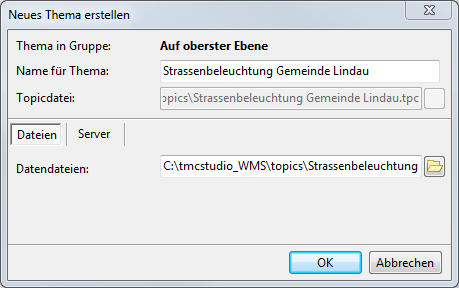
Name für Thema
Wählen Sie hier eine leicht verständliche, "sprechende" Bezeichnung für das neu zu erstellende Zusatzthema. Zu lange Bezeichnungen werden im Seitenpanel nicht vollständig angezeigt.
Topicdatei
Hier wird angezeigt bzw. ausgewählt, wo die Topicdatei (*.tpc-Datei) abgelegt wird, in welcher die Zusatzthemenkonfiguration gespeichert wird. Die Bezeichnung für diese Topicdatei können Sie selbst wählen. Per Default wird die unter Name für Thema eingegebene Bezeichnung übernommen, welche sich jedoch z.T. aufgrund der Länge, Leerschlägen etc. nicht eignet. Standardmässig wird als Speicherort der Ordner Topics vorgeschlagen, welcher im Fenster Optionen zu definieren ist.
Zusatzthema aus Dateien
Möchten Sie ein Zusatzthema aus einer oder mehreren Raster- oder Vektordatei(en) erstellen, wählen Sie anschliessend den Reiter Dateien und geben Sie bei Datendateien die gewünschte(n) Datei(en) an.
Unterstützte Formate
Raster: adf, bmp, ecw, gif, grd, jpg, png, sid, tif
Vektor: dgn, dxf, gdf, gpx, mif, shp, tab
 Wichtige Hinweise
- Eine Kombination von Dateien und Server-Layern in ein- und demselben Zusatzthema ist nicht möglich. Erstellen Sie hierfür mehrere Zusatzthemen.
- Beim Erstellen eines Zusatzthemas werden keine Geodaten kopiert, verschoben oder in der Datenbank gespeichert. In der Topicdatei werden entsprechend nur Speicherpfad und Dateiname der referenzierten Geodaten vermerkt. Dies hat zur Folge, dass auf diese Weise referenzierte Daten nicht verschoben oder umbenannt werden dürfen, ohne diese Änderung entsprechend in Logo nachzuführen. Die Verzeichnisse müssen jeweils für ALLE Logo-Benutzer zugänglich sein, da der Zugriff auf Zusatzthemen nicht benutzer(gruppen)spezifisch eingeschränkt werden kann. Bei Nichtbeachtung erscheinen beim Starten von Logo bzw. beim Einschalten der betroffenen Zusatzthemen Fehlermeldungen, da diese Daten nicht gefunden und dargestellt werden können.
- Referenzieren Sie pro Zusatzthema stets nur Dateien desselben Formats und derselben Datenstruktur (Georeferenzierung, Attribute (bei Vektordaten)). Möchten Sie z. B. sowohl eine DGN- als auch eine SHP-Datei in Logo darstellen, müssen Sie hierfür zwingend zwei Zusatzhemen erstellen. Dasselbe gilt für Shapefiles (SHP), welche unterschiedliche Attribute (Merkmale, Felder) und/oder Attributformatierungen besitzen.
- Beachten Sie, dass nur korrekt georeferenzierte Daten verarbeitet werden können. Entsprechende Angaben werden bei Rasterdaten in der Regel in zusätzlichen "World"-Files gespeichert (Dateiformat z. B. TFW für TIF oder JPW für JPG), welche dann jeweils dieselbe Dateibezeichnung wie das dazugehörige Rasterfile besitzen.
- Anschliessend an das Erstellen eines neuen Zusatzthemas muss im Fenster Zusatzthema bearbeiten mittels Button
 Vordefiniertes Extent für alle Einträge neu bestimmen die geografische Ausdehnung des Files anhand der integrierten Georeferenzierung bestimmt werden. Dies gewährleistet, dass diese Daten in Logo rasch geladen und dargestellt werden können.
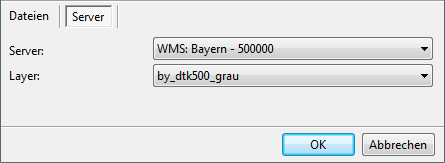
Zusatzthema von Server
Möchten Sie hingegen Geodaten eines WMS-, SDE- oder PostGIS-Servers als Zusatzthema in Logo anzeigen, wählen Sie den Reiter Server und wählen Sie anschliessend den gewünschten Server und Layer:
Wichtige Hinweise
- Diese Option steht selbstverständlich nur dann zur Verfügung, wenn vorgängig im Fenster GIS Server verwalten mindestens ein entsprechender Server verbunden wurde.
- Stellen Sie sicher, dass von ALLEN Logo-Benutzern auf sämtliche in Logo referenzierte Server und Layer zugegriffen werden kann. Lässt sich dies nicht bewerkstelligen, empfiehlt es sich, der Bezeichnung der betroffenen Zusatzthemen einen entsprechenden Hinweis hinzuzufügen (z.B. "Bauzonenplan Detail (nur für User TBA)").

