Difference between revisions of "Inhaltliche Prüfung"
| Line 7: | Line 7: | ||
[[file:window_semantic-checks.png|alt=|link=]] | [[file:window_semantic-checks.png|alt=|link=]] | ||
| − | Das Fenster listet alle Resultate | + | Das Fenster listet alle durchgeführten Prüfungen und die Resultate auf. Die Spalte '''Status''' enthält folgende Symbole: |
[[file:icon_pass-test.png|alt=|link=]] für eine erfolgreiche Überprüfung. | [[file:icon_pass-test.png|alt=|link=]] für eine erfolgreiche Überprüfung. | ||
| Line 13: | Line 13: | ||
[[file:icon_fail-test.png|alt=|link=]] für eine fehlgeschlagene Überprüfung. Das bedeutet, dass mindestens eines der überprüften Objekte mögliche Fehler enthält. | [[file:icon_fail-test.png|alt=|link=]] für eine fehlgeschlagene Überprüfung. Das bedeutet, dass mindestens eines der überprüften Objekte mögliche Fehler enthält. | ||
| − | + | In der Spalte '''Anzahl'' wird die Anzahl der fehlerhaften Objekte angezeigt. | |
| − | + | Durch Klick auf einen beliebigen Eintrag wird die betreffende Prüfung detailliert erklärt. | |
| − | [[file:Window_test_explan.png]] | + | [[file:Window_test_explan.png|link=|alt=]] |
| − | + | Weitere Informationen betreffend der Prüfung finden sich im PDF-Dokument ''''TMC Location Table Requirements'''' (auf Englisch), das sich im gleichen Ordner findet, in dem das TMC-Programm abgelegt ist. | |
| + | Die fehlerhaften Prüfungen können ausgewählt werden und eine kommentierte Liste der Objekte, welche den Fehler verursachten, wird im unteren Teil des Fensters angezeigt: | ||
| − | + | [[file:Windows_test_fail.png|link=|alt=]] | |
| − | |||
| + | Um nur Prüfungen anzuzeigen, die fehlerhafte Objekte enthalten, können diese mit Klick auf den Button '''Zeige nur fehlerhafte Objekte''' selektiert werden: [[file:button_filter.png|link=|alt=]] | ||
| − | |||
| + | To perform (or repeat) one or several tests, tick the box in the corresponding record(s) and click the '''Execute''' Button. [[file:button_execute.png|alt=|link=]] | ||
| − | |||
| − | |||
| − | |||
| − | |||
To (un)tick all tests, right click in the test list and choose the corresponding option: | To (un)tick all tests, right click in the test list and choose the corresponding option: | ||
| Line 42: | Line 39: | ||
| − | [[file:button_export.png]] | + | [[file:button_export.png|link=|alt=]] |
The '''Export''' Button allows you to write the test results to an Excel file. After clicking the button you first have to enter a directory to save the Excel file in. Once that has been given Excel should open automatically, displaying the information. | The '''Export''' Button allows you to write the test results to an Excel file. After clicking the button you first have to enter a directory to save the Excel file in. Once that has been given Excel should open automatically, displaying the information. | ||
Revision as of 09:45, 8 October 2015
Menü Prüfung → Inhaltliche Prüfung
Das Fenster Inhaltliche Prüfung kann entweder über die Menüoption Prüfung ausgewählt werden oder erscheint - bei entsprechender Option - nach dem Import einer Location Table.
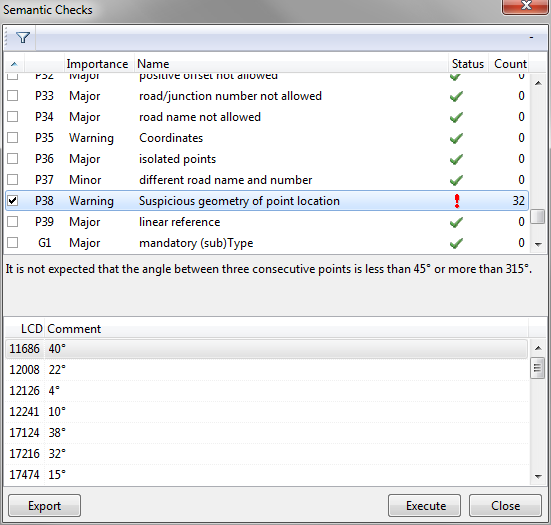
Das Fenster listet alle durchgeführten Prüfungen und die Resultate auf. Die Spalte Status enthält folgende Symbole:
 für eine erfolgreiche Überprüfung.
 für eine fehlgeschlagene Überprüfung. Das bedeutet, dass mindestens eines der überprüften Objekte mögliche Fehler enthält.
In der Spalte 'Anzahl wird die Anzahl der fehlerhaften Objekte angezeigt.
Durch Klick auf einen beliebigen Eintrag wird die betreffende Prüfung detailliert erklärt.
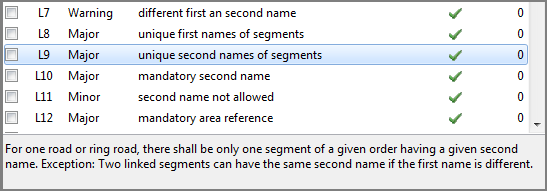
Weitere Informationen betreffend der Prüfung finden sich im PDF-Dokument 'TMC Location Table Requirements' (auf Englisch), das sich im gleichen Ordner findet, in dem das TMC-Programm abgelegt ist.
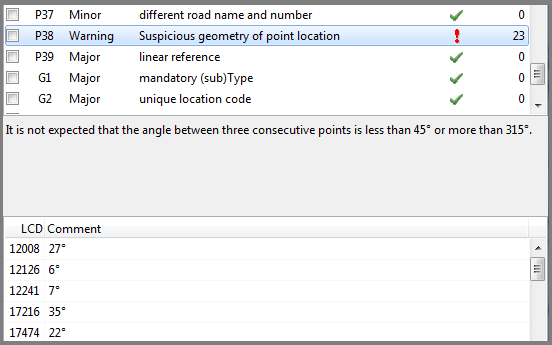
Die fehlerhaften Prüfungen können ausgewählt werden und eine kommentierte Liste der Objekte, welche den Fehler verursachten, wird im unteren Teil des Fensters angezeigt:
Um nur Prüfungen anzuzeigen, die fehlerhafte Objekte enthalten, können diese mit Klick auf den Button Zeige nur fehlerhafte Objekte selektiert werden: 
To perform (or repeat) one or several tests, tick the box in the corresponding record(s) and click the Execute Button. 
To (un)tick all tests, right click in the test list and choose the corresponding option:


The Export Button allows you to write the test results to an Excel file. After clicking the button you first have to enter a directory to save the Excel file in. Once that has been given Excel should open automatically, displaying the information.
Note that this Excel file contains numerous worksheets!
