Zusatzthemen
Konfiguration Karte → Zusatzthemen

Contents
Was sind Zusatzthemen?
Als Zusatzthemen werden in TMCStudio alle geografischen Daten (Geodaten) bezeichnet, welche in der Karte dargestellt werden sollen, ohne dabei in die TMC-Datenbank übernommen zu werden. Zusatzthemen können Rasterdaten wie Pixelkarten oder Orthofotos, aber auch Vektordaten (in der Regel GIS- oder CAD-Daten wie Pläne, Shapefiles etc.) sein. Sie werden in TMCStudio nach dem Ebenenprinzip strukturiert: pro Zusatzthema wird eine Ebene (auch: Layer) definiert, welche die dazugehörigen Geodaten einzeln oder in Kombination (Überlagerung) mit anderen Zusatzthemen in der Karte darstellt.
Ein- und Ausblenden einzelner Themen und Themengruppen
Zusatzthemen werden mit Klick auf den Button Zusatzthemen ein bzw. ausgeblendet. Grundsätzlich werden Zusatzthemen in der Zusatzthemenverwaltung angehängt, bestimmte Dateien (*.shp, *.tif, *.jpg, *.dxf, *.dgn) können aber auch temporär angehängt werden, in dem sie unten ins Feld temporäres Zusatzthema gezogen oder über den Explorer gesucht und angehängt werden. Temporäre Zusatzthemen gehen mit dem Beenden von Logo wieder verloren.

Die Zusatzthemen  sind oftmals hierarchisch gegliedert. Die einzelnen Themengruppen
  können erweitert
  oder minimiert
  werden, um die Auflistung den jeweiligen Bedürfnissen anzupassen. Wird eine Themengruppe als sichtbar markiert (
 gesetztes Häkchen), sind auch sämtliche darin enthaltenen Zusatzthemen (und allenfalls untergeordneten Themengruppen) in der Karte sichtbar. Werden nur einzelne Themen einer Gruppe als sichtbar markiert, wird dies vor der dazugehörigen Themengruppe mit einer ausgefüllten Box
  angezeigt.
Überlagerung, Deckkraft und Kombination von Zusatzthemen
Gemäss dem erwähnten Ebenensystem können mehrere Zusatzthemen oder Themengruppen gleichzeitig und überlagernd eingeblendet werden. Dabei überlagern Einträge, die in der Liste weiter oben platziert sind alle weiter unten liegenden Ebenen. Damit auch Raster- und flächendeckende Vektorlayer in Kombination dargestellt werden, können entsprechende Zusatzthemen mehr oder weniger deckend dargestellt werden. Ein gutes Beispiel hierfür ist die Überlagerung eines Orthofoto-Layers (Luftbild) mit einer Rasterkarte, wobei Letztere mit einer geringeren Deckkraft versehen und in der Liste über dem Orthofoto plaziert ist:

Legende
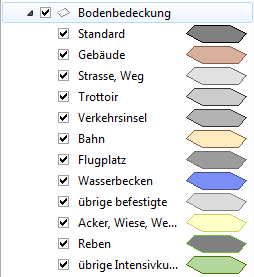
Wo verfügbar bzw. sinnvoll kann ein einzelnes Zusatzthema wie oben beschrieben erweitert werden, worauf die einzelnen Darstellungsebenen (entsprechen in der Regel einer Attributklasse) dieses Themas mit ihren Legendeninformationen (Signaturen) angezeigt werden:
Beschriftungen ein- und ausblenden
Ist für ein Zusatzthema bzw. eine Ebene eines Zusatzthemas eine Beschriftung (Label) in der Karte verfügbar, wird dies durch ein mit dem Buchstaben A versehenes Kontrollkästchen rechts des Eintrages angezeigt:
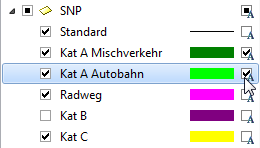
Ist hier das Häkchen gesetzt  , wird die Beschriftung angezeigt, sobald das entsprechende Zusatzthema bzw. die entsprechende Datenebene eingeblendet wird. Analog zu den Zusatzthemen selbst ist auch die Aktivierung der Beschriftungen hierarchisch strukturiert und wird mit ebendieser Kontrollkästchen-Symbolik angezeigt:
- Ist also im obigen Beispiel das Häkchen im Label-Kontrollkästchen rechts des Zusatzthemas SNP gesetzt, werden alle dazugehörigen Datenebenen in der Karte angezeigt.
- Sind einige aber nicht alle dieser Ebenen mit einem Beschriftungs-Häkchen versehen, wird dies neben SNP entsprechend angezeigt:
 .
.
Massstabsabhängigkeit
Zusatzthemen sind in der Regel mit Massstabsbereichen versehen. Das heisst, ein Zusatzthema wird nur in einem bestimmten Kartenmassstabsbereich sichtbar. Selbst wenn dieses Thema als "sichtbar" markiert wird, wird es ausserhalb dieses Masstabsbereichs nicht dargestellt.
Die Festlegung der Massstabsbereiche kann mit entsprechender Berechtigung (Logo-Administrator) in der Zusatzthemenverwaltung vorgenommen werden.
 Wichtige Hinweise
Ob ein bestimmtes Zusatzthema im aktuell gewählten Kartenmassstab sichtbar ist, kann anhand der Einfärbung des Zusatzthemasymbols auf einen Blick festgestellt werden:
- Die im aktuell gewählten Massstab sichtbaren Zusatzthemen werden mit einem grünen ,
- nicht Sichtbare mit einem grauen Symbol
 dargestellt.
Beachten Sie bitte zudem, dass das Themengruppen-Symbol immer gelb dargestellt wird, ungeachtet der Sichtbarkeitsbereiche der darin enthaltenen Zusatzthemen!
